
FreeUndelete — бесплатная программа для восстановления удалённых файлов в Windows. Она рассчитана на конкретную задачу: найти данные, которые были удалены с доступного системе накопителя, и сохранить выбранные объекты в указанную пользователем папку. Программа подходит для возврата документов, фотографий, архивов и других файлов после случайного удаления, в том числе после очистки корзины Windows.
FreeUndelete не относится к универсальным комплексам для ремонта накопителей. Утилита не исправляет физические неисправности дисков, не восстанавливает работу контроллера флешки, не предназначена для мобильных устройств и не заменяет профессиональное извлечение данных с повреждённого носителя. Её основной сценарий намного уже: накопитель определяется в Windows, файловая система доступна для анализа, а удалённые данные ещё не были перезаписаны.
Интерфейс FreeUndelete построен вокруг одного рабочего окна. Пользователь выбирает диск в левой панели, запускает сканирование, изучает найденные объекты, при необходимости сужает список фильтрами и указывает каталог для сохранения результата. В программе нет обязательной последовательности из нескольких мастеров и промежуточных экранов. Основные команды находятся перед глазами, поэтому для возврата недавно удалённого файла достаточно пройти несколько понятных этапов.
Что представляет собой FreeUndelete
FreeUndelete — настольная утилита восстановления файлов для Windows. Программа работает с удалёнными объектами на накопителях с файловыми системами NTFS, ReFS, FAT32 и exFAT. Эти файловые системы встречаются на внутренних дисках, внешних накопителях, USB-флешках и картах памяти, подключённых к компьютеру через кардридер.
Программа решает задачу восстановления удалённых файлов, а не полного анализа всех возможных причин потери данных. Это важное различие. После случайного удаления документа FreeUndelete подходит как первый инструмент. После исчезновения раздела, повреждения таблицы разделов или физической поломки диска требуется другой подход.
Основной принцип работы связан с тем, как Windows обрабатывает удаление файлов. После очистки корзины содержимое файла не всегда стирается мгновенно. Место на диске помечается как свободное и становится доступным для новых данных. Пока это пространство не занято другой информацией, FreeUndelete получает шанс обнаружить объект и вернуть его в выбранный каталог.
Программа не создаёт резервные копии заранее. Она подключается к накопителю уже после удаления и ищет сохранившиеся записи. Поэтому результат зависит не только от действий внутри интерфейса, но и от поведения пользователя сразу после обнаружения проблемы. Чем меньше новых данных записано на исходный диск, тем выше практический смысл сканирования.
| Параметр | Характеристика FreeUndelete |
|---|---|
| Назначение | восстановление удалённых файлов и папок |
| Основная платформа | Windows |
| Тип интерфейса | графическое рабочее окно |
| Типичный сценарий | возврат данных после случайного удаления или очистки корзины |
| Поддерживаемые файловые системы | NTFS, ReFS, FAT32, exFAT |
| Выбор исходного носителя | дерево доступных дисков в левой части окна |
| Сканирование | анализ выбранного диска |
| Отбор результатов | фильтр найденных файлов и фильтр найденных папок |
| Оценка найденных объектов | столбец Status |
| Папка назначения | выбирается перед восстановлением |
| Основная команда возврата данных | Undelete |
| Ограничение | программа не заменяет восстановление данных с физически неисправного носителя |
FreeUndelete удобно рассматривать как компактный инструмент для бытового восстановления файлов Windows. В каталоге программ для восстановления данных встречаются решения с более глубоким анализом, предварительным просмотром, поиском потерянных разделов и дополнительными режимами. FreeUndelete устроена проще: пользователь выбирает диск, запускает сканирование и возвращает найденные объекты.
Для каких задач подходит программа
FreeUndelete предназначена для ситуаций, в которых накопитель остаётся доступным в Windows, а причина потери данных связана с удалением файлов. Программа не требует предварительного создания образа диска или настройки резервного копирования. Она начинает работу после запуска и выбора нужного тома.
Восстановление файлов после очистки корзины
Один из основных сценариев — возврат файлов, удалённых из корзины Windows. После стандартного удаления документ, фотография или папка сначала попадают в корзину. После её очистки штатное восстановление через проводник становится недоступным. FreeUndelete сканирует диск и показывает найденные объекты, которые ещё присутствуют в доступном для анализа пространстве накопителя.
Для такого сценария особенно важно прекратить работу с исходным разделом. Если документ был удалён с диска C:, установка программ, обновления Windows, сохранение файлов из браузера и обычная работа приложений создают новые записи на этом же диске. Эти операции способны занять пространство, в котором находился удалённый объект.
Восстановление удалённых документов
FreeUndelete подходит для возврата отдельных документов, таблиц, архивов и других файлов, удалённых по ошибке. В списке результатов пользователь видит имя объекта, тип, папку, состояние, размер и дату изменения. Это упрощает поиск конкретного документа среди найденных данных.
Когда известно имя файла или название исходного каталога, список можно сократить через поля фильтрации. Для файлов предусмотрено поле Filter found files, для папок — Filter found folders. Кнопка Clear filter сбрасывает введённые ограничения и возвращает полный список найденных объектов.
Возврат фотографий с флешки или карты памяти
Программа подходит для восстановления файлов с подключаемого носителя, который отображается в Windows как отдельный диск. При работе с USB-флешкой или SD-картой исходный носитель выбирается в левой панели. Восстановленные фотографии сохраняются не обратно на карту памяти, а на другой накопитель компьютера.
После случайного удаления снимков карту памяти нельзя продолжать использовать в фотоаппарате. Новые фотографии записываются в свободные области и способны занять место удалённых файлов. Перед сканированием карту извлекают из устройства, подключают к компьютеру через кардридер и выбирают в FreeUndelete по букве диска.
Восстановление файлов с внешнего жёсткого диска
Внешний диск подходит для анализа, когда он определяется Windows и отображается в списке доступных накопителей. Пользователь выбирает соответствующую букву, запускает сканирование и сохраняет найденные файлы на другой носитель.
Внешний диск нельзя использовать как каталог назначения для собственных восстановленных данных. Если FreeUndelete анализирует диск E:, результат следует записывать на другой диск, например D: или подключённый отдельный накопитель. Это исключает дополнительную запись на исходный носитель во время восстановления.
Возврат отдельных файлов и папок
FreeUndelete отображает найденные объекты в древовидной и табличной форме. Пользователь не обязан восстанавливать всё содержимое накопителя. В списке выбираются нужные элементы, после чего запускается команда Undelete.
При большом количестве результатов удобнее сначала отфильтровать список, открыть нужную папку и только затем выбрать объект. Такой порядок снижает риск случайного восстановления лишних данных и упрощает проверку результата.
Когда FreeUndelete не подходит
Программа не предназначена для любого случая потери данных. У неё есть чёткие границы применимости. Запуск сканирования оправдан только тогда, когда Windows видит накопитель и получает доступ к его файловой системе.
Накопитель не определяется в Windows
FreeUndelete работает с дисками, которые доступны операционной системе. Если устройство отсутствует в проводнике и не отображается в управлении дисками Windows, программа не получает доступ к носителю и не может просканировать его содержимое.
Такая ситуация встречается при неисправности контроллера флешки, повреждении электроники внешнего диска, проблемах подключения и физических поломках накопителя. Повторные запуски FreeUndelete не устраняют причину неисправности.
Жёсткий диск щёлкает, скрежещет или не раскручивается
Механически повреждённый диск нельзя нагружать программным сканированием. Щелчки, скрежет, проблемы с раскручиванием и нестабильное определение устройства относятся к признакам аппаратной неисправности. FreeUndelete не ремонтирует механику и не восстанавливает чтение повреждённых компонентов.
Носитель повреждён водой или огнём
Физическое повреждение накопителя находится за пределами возможностей FreeUndelete. Утилита работает только с доступной файловой системой. Она не извлекает данные с повреждённых микросхем и не восстанавливает электронные компоненты носителя.
Флешка не монтируется из-за неисправности контроллера
USB-флешка должна отображаться в Windows как доступный накопитель. При отказе контроллера устройство не монтируется, поэтому FreeUndelete не получает доступ к данным. В таком случае программное сканирование не запускается.
Удалённые файлы находились на SSD с работающей обработкой удалённых блоков
Для SSD действует отдельное ограничение. При обработке удалённых блоков содержимое освобождённого пространства стирается на уровне накопителя. FreeUndelete не возвращает данные, которых больше нет в доступных для чтения блоках.
Это ограничение нельзя устранить выбором другого фильтра или повторным сканированием. Для недавно удалённого файла на SSD запуск программы допустим как проверка, но рассчитывать на тот же результат, что и при восстановлении данных с обычного жёсткого диска, нельзя.
Нужно восстановить данные со смартфона или планшета
FreeUndelete не поддерживает Android, iOS и мобильные устройства. Программа работает с файловыми системами дисков Windows. Подключение телефона кабелем не превращает его внутреннюю память в совместимый накопитель для сканирования.
Что сделать до запуска FreeUndelete
Правильная подготовка влияет на результат сильнее, чем повторное нажатие кнопки сканирования. После удаления файлов нужно уменьшить количество операций записи на исходном носителе.
Немедленно прекратить работу с исходным диском
Если удалённый документ находился на диске D:, не копируйте на него файлы, не создавайте новые папки и не распаковывайте архивы. Если потерянные данные находились на системном диске C:, закройте приложения и сократите работу с компьютером до минимума.
Особенно опасны операции, создающие большой объём новых данных:
установка программ;
загрузка файлов из браузера;
копирование видео и фотографий;
распаковка архивов;
обновление приложений;
создание временных файлов;
сохранение новых документов;
монтаж видео;
экспорт изображений;
перенос папок между каталогами на исходном диске.
FreeUndelete не отменяет уже выполненную перезапись. Если пространство удалённого файла занято новыми данными, восстановленный объект окажется повреждённым или не появится в результатах.
Подготовить другой накопитель для результата
До начала сканирования нужно выбрать место, куда будут сохранены восстановленные файлы. Для анализа диска C: подходит внешний диск, USB-флешка достаточного объёма или другой внутренний накопитель. Для восстановления данных с флешки удобно использовать внутренний диск компьютера.
Каталог назначения выбирается через кнопку Browse.... Путь отображается в поле Undelete selected file(s) to. Перед нажатием Undelete необходимо проверить букву диска и убедиться, что она не совпадает с исходным носителем.
Не устанавливать программу на диск с удалёнными файлами
Установка создаёт новые файлы. Если удалённые данные находились на системном диске, установщик и файлы программы способны занять освобождённые области. Для диска C: безопаснее использовать другой носитель и свести запись новых данных к минимуму.
Это правило относится не только к FreeUndelete. Оно действует при любом восстановлении удалённых файлов. Исходный диск должен оставаться максимально неизменным до завершения копирования найденных объектов.
Проверить, что Windows видит накопитель
Перед запуском FreeUndelete убедитесь, что нужный диск отображается в проводнике Windows и имеет букву. Для карты памяти потребуется кардридер. Для внешнего диска — исправный кабель и стабильное подключение. Для USB-флешки — рабочий порт.
Если накопитель исчезает из системы во время чтения, FreeUndelete не следует использовать для повторных длительных сканирований. Нестабильная работа устройства относится к признакам неисправности носителя или подключения.
Интерфейс FreeUndelete
Главное окно FreeUndelete разделено на несколько функциональных областей. Слева находится список дисков. Справа располагается таблица найденных объектов. Ниже таблицы размещены два фильтра, поле каталога назначения и кнопки управления восстановлением.
https://images.wondershare.com/recoverit/article/freeundelete-software-interface.jpg
На скриншоте выбран диск C:. В левой панели также видны диски D:, E:, H: и Z:. Над деревом накопителей расположена кнопка Scan C:. Её подпись меняется в зависимости от выбранного диска. После завершения первого анализа появляется команда повторного сканирования Rescan C:.
Левая панель дисков
Дерево накопителей используется для выбора исходного диска. FreeUndelete анализирует выбранный том целиком. Программа не предлагает отдельную команду сканирования одной папки. Каталог можно найти после анализа с помощью списка результатов и фильтра папок.
Такой подход упрощает начало работы: пользователь выбирает букву диска и нажимает кнопку сканирования. Одновременно он ограничивает гибкость программы. При необходимости проверить один небольшой каталог FreeUndelete всё равно запускает анализ выбранного тома.
Кнопка сканирования
До первого анализа над списком дисков отображается команда вида Scan C:. После обработки накопителя кнопка получает подпись Rescan C:. Повторное сканирование запускает анализ того же диска ещё раз.
Команда пригодится в двух случаях:
пользователь выбрал другой накопитель и хочет просканировать его;
список результатов нужно обновить после возврата к начальному экрану.
Повторное сканирование не улучшает состояние перезаписанных файлов. Оно только заново формирует список найденных объектов.
Таблица результатов
Найденные файлы и папки отображаются в таблице. В классическом окне FreeUndelete присутствуют основные столбцы:
| Столбец | Назначение |
File | имя найденного файла или папки |
Type | тип объекта |
Folder | исходный каталог |
Status | состояние объекта |
Size | размер |
Date modified | дата изменения |
На экране результатов, показанном в инструкции ниже, также присутствует столбец Date Created. Он помогает сопоставить найденные объекты с ожидаемыми датами создания.
Столбец Status используется для оценки состояния найденных данных. В ветке 2.x используются значения Good, Average и Poor. Они помогают расставить приоритеты: сначала имеет смысл восстанавливать объекты с лучшим состоянием, а затем проверять остальные найденные файлы.
Фильтр найденных файлов
Поле Filter found files расположено под таблицей результатов. Оно применяется к найденным файлам. По умолчанию в нём отображается значение *.*, которое не ограничивает список.
Фильтр пригодится, когда после сканирования найдено много объектов. Вместо последовательного просмотра всех папок пользователь вводит более точную строку и уменьшает количество отображаемых результатов.
Фильтр найденных папок
Рядом расположено поле Filter found folders. Оно используется для отбора папок. По умолчанию в поле отображается *.
Фильтр папок полезен, если известно название каталога, в котором находился удалённый файл. Например, при поиске документов из рабочей папки можно сначала ограничить список каталогов и только затем выбрать нужные объекты.
Сброс фильтров
Кнопка Clear filter очищает введённые значения и возвращает полный набор найденных данных. Её используют после завершения одного поиска перед переходом к другому файлу или папке.
Выбор каталога назначения
В нижней части окна находится поле Undelete selected file(s) to. В нём отображается путь для сохранения восстановленных файлов. Рядом расположена кнопка Browse..., которая открывает выбор папки.
Перед восстановлением важно проверить букву диска. Если исходные данные находились на диске C:, в поле назначения нельзя оставлять путь C:\. Результат нужно сохранять на другой накопитель.
Команда восстановления
Кнопка Undelete запускает сохранение выбранных объектов. Пока файлы не выбраны, команда неактивна. После выбора найденного файла или папки она становится доступной.
Отмена операции
Во время сканирования или восстановления в нижней части окна появляется кнопка Cancel. Она прекращает выполняемую операцию. Пользователь может остановить анализ, если был выбран неверный диск или требуется проверить подключение накопителя.
Верхнее меню
В классическом окне FreeUndelete видны пункты:
File;Toolbox;Help.
Для обычного восстановления достаточно элементов главного окна. Дополнительные команды не обязательны для возврата удалённого документа или фотографии.
MFT Dump Utility
В составе FreeUndelete присутствует вспомогательная команда MFT Dump Utility. Она работает с логическим NTFS-диском, показывает сведения о Master File Table и записывает результат в файл MFTDump.hex в корне диска.
Для стандартного восстановления удалённых файлов этот инструмент не нужен. Более того, во время попытки вернуть данные с исходного диска не следует создавать на нём дополнительные файлы. Обычный пользователь может ограничиться выбором накопителя, сканированием, фильтрацией и командой Undelete.
Основные возможности FreeUndelete
FreeUndelete не перегружена дополнительными режимами. Программа сосредоточена на последовательности действий, которая подходит для разового возврата удалённых данных.
Сканирование выбранного диска
Пользователь выбирает том в левой панели и запускает анализ кнопкой Scan. FreeUndelete просматривает удалённые записи и формирует список объектов, доступных для восстановления.
Программа сканирует диск целиком, а не отдельную папку. Это упрощает начало работы, но не позволяет ограничить анализ одним каталогом до запуска операции.
Отображение найденных файлов и папок
Результаты выводятся в таблицу. Пользователь видит имена объектов, типы, исходные папки, состояние, размеры и даты. После анализа можно открывать найденные папки и выбирать отдельные элементы.
Такое представление подходит для точечного восстановления. Не требуется сохранять весь список данных. Можно выбрать только нужный документ, архив или набор фотографий.
Фильтрация результатов
Два отдельных поля фильтрации помогают работать с большими списками:
Filter found filesуменьшает список файлов;Filter found foldersуменьшает список папок;Clear filterвозвращает исходное отображение.
Разделение фильтров полезно, когда пользователь помнит только часть имени файла или название каталога. При этом FreeUndelete не предоставляет расширенную панель отбора по категории документа, размеру или диапазону дат.
Оценка состояния файлов
Столбец Status помогает определить порядок восстановления. Найденный объект с состоянием Good следует проверить первым. Файлы с менее благоприятной оценкой также можно сохранить, но после восстановления их необходимо открыть и проверить содержимое.
Статус не заменяет проверку результата. Даже объект с хорошей оценкой нужно открыть в соответствующем приложении. Для архива полезно выполнить тест целостности. Для фотографии — проверить изображение целиком. Для документа — просмотреть текст, таблицы и вложенные элементы.
Выбор каталога для восстановления
Путь назначения задаётся вручную. Это важная часть работы FreeUndelete. Сохранение на другой накопитель уменьшает риск перезаписи данных, которые ещё не были восстановлены.
Поле назначения нельзя воспринимать как формальность. При возврате нескольких файлов запись первого восстановленного объекта на исходный диск способна повредить следующий объект из списка.
Повторное сканирование
Команда Rescan запускает анализ диска заново. Она пригодится после переключения между носителями или возврата к начальному уровню списка.
Повторное сканирование не является глубоким режимом анализа. FreeUndelete не предлагает отдельную кнопку расширенного поиска, аналогичную Deep Scan в некоторых программах-конкурентах.
Англоязычный интерфейс
Основные элементы интерфейса подписаны на английском языке. Русская локализация в рабочем окне не предусмотрена. При этом набор команд небольшой, а назначение кнопок легко определить по контексту:
| Команда | Действие |
Scan | начать сканирование |
Rescan | выполнить повторное сканирование |
Clear filter | сбросить фильтр |
Browse... | выбрать папку назначения |
Undelete | восстановить выбранные объекты |
Cancel | остановить текущую операцию |
Поддерживаемые файловые системы
FreeUndelete работает с четырьмя файловыми системами:
| Файловая система | Где встречается | Практический сценарий |
| NTFS | системные и пользовательские разделы Windows | возврат документов, папок и других файлов с внутренних или внешних дисков |
| ReFS | отдельные хранилища Windows и серверные сценарии | восстановление удалённых объектов на доступном томе ReFS |
| FAT32 | флешки, карты памяти, внешние носители | возврат фотографий, документов и других удалённых файлов |
| exFAT | флешки, внешние накопители, карты памяти | восстановление файлов с подключаемых носителей |
Поддержка файловой системы не означает гарантированное восстановление каждого объекта. FreeUndelete возвращает данные только тогда, когда нужные области накопителя не были перезаписаны и остаются доступными для чтения.
Для внешних устройств действует дополнительное условие: Windows должна видеть носитель. Карта памяти через кардридер, USB-флешка или внешний диск выбираются в программе только после появления соответствующей буквы в системе.
Как восстановить удалённые файлы в FreeUndelete
Рабочий процесс состоит из подготовки накопителя, сканирования, отбора результатов и сохранения данных в другую папку. Каждый этап влияет на результат, поэтому не следует переходить к восстановлению без проверки исходного диска и каталога назначения.
Шаг 1. Прекратите запись новых данных
Сразу после обнаружения удаления закройте приложения, которые работают с исходным накопителем. Не устанавливайте программы на этот диск, не скачивайте файлы и не копируйте новые данные.
Для USB-флешки или карты памяти действие простое: отключите носитель до начала восстановления. Для системного диска C: полностью исключить запись сложнее, поэтому работу с компьютером нужно свести к минимуму.
Шаг 2. Подготовьте другой накопитель
Определите, куда будут сохранены восстановленные данные. Для возврата файлов с флешки подходит внутренний диск компьютера. Для восстановления с диска C: потребуется другой внутренний диск, внешний HDD или USB-носитель достаточного объёма.
Папка назначения должна быть создана заранее. Это сокращает количество действий после сканирования и помогает избежать ошибочного выбора исходного диска.
Шаг 3. Запустите FreeUndelete и выберите диск
В левой панели отображаются доступные диски. Выберите букву накопителя, с которого были удалены файлы. Для системного раздела это обычно C:. Для флешки, карты памяти или внешнего диска буква зависит от конфигурации компьютера.
Не ориентируйтесь только на положение диска в списке. Сопоставьте букву с проводником Windows. Ошибка на этом этапе приведёт к сканированию другого носителя.
Шаг 4. Начните сканирование
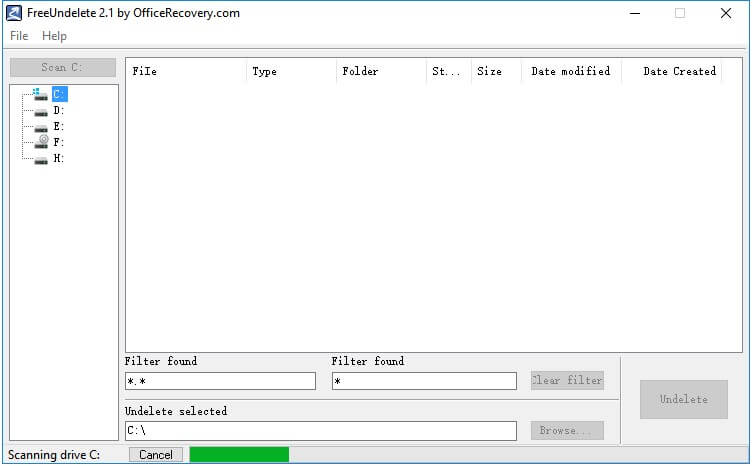
Нажмите кнопку Scan, расположенную над деревом дисков. Во время анализа в нижней части окна отображается полоса прогресса и кнопка Cancel.
https://images.wondershare.com/recoverit/article/how-to-use-freeundelete-1.jpg
На скриншоте программа анализирует диск C:. Слева видны доступные накопители, справа подготовлена таблица результатов. В нижней части окна отображаются строка состояния, кнопка Cancel и зелёная полоса прогресса.
Во время анализа не записывайте новые данные на исходный диск. Не копируйте файлы и не запускайте операции, которые создают временные данные на выбранном носителе.
Шаг 5. Изучите найденные объекты
После завершения сканирования таблица заполняется файлами и папками. В верхней части левой панели команда меняется на Rescan C: или аналогичную подпись для выбранной буквы диска.
https://images.wondershare.com/recoverit/article/how-to-use-freeundelete-2.jpg
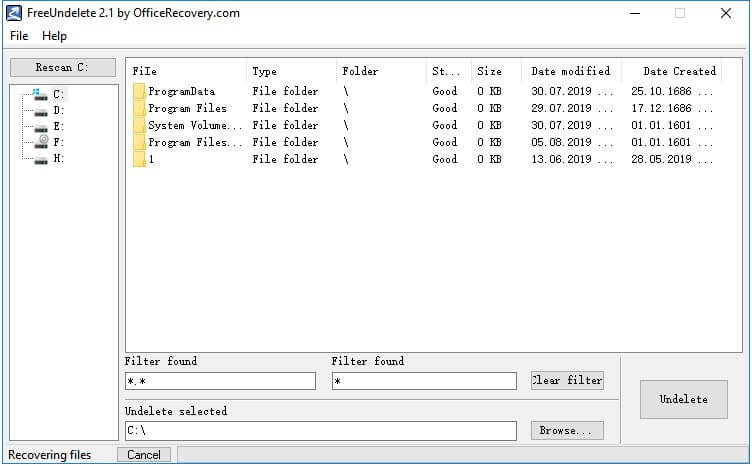
На экране результатов видны папки ProgramData, Program Files, System Volume... и другие объекты. В столбце Status для показанных папок отображается значение Good. В нижней части окна остаются фильтры, поле назначения, кнопка Browse... и команда Undelete.
Сначала найдите каталог, в котором находился удалённый файл. Затем просмотрите объекты внутри папки. Обращайте внимание на имя, тип, размер и дату изменения.
Шаг 6. Используйте фильтр файлов
Если список слишком длинный, введите уточняющую строку в поле Filter found files. Оно предназначено для уменьшения количества отображаемых файлов.
По умолчанию используется значение *.*. Оно оставляет список без ограничения. После ввода более точной строки FreeUndelete показывает только подходящие объекты.
Фильтр особенно полезен в трёх ситуациях:
известно полное имя удалённого документа;
известна часть имени фотографии;
нужно сократить длинный список файлов в одной папке.
Шаг 7. Используйте фильтр папок
Если известно название исходного каталога, примените поле Filter found folders. По умолчанию в нём отображается *.
Фильтр папок уменьшает количество каталогов в списке. Он полезен при восстановлении данных из конкретной рабочей папки, каталога фотографий или пользовательского раздела.
Чтобы вернуться к полному списку, нажмите Clear filter.
Шаг 8. Выберите файлы для восстановления
Отметьте нужные файлы или папки в таблице результатов. Не восстанавливайте весь список без необходимости. Сначала выберите критически важные данные, затем переходите к второстепенным объектам.
Приоритет удобно определять по трём параметрам:
важность файла;
значение в столбце
Status;размер объекта.
Крупные файлы требуют особенно внимательной проверки после восстановления. Если часть содержимого была перезаписана, документ, архив или видео может сохраниться с повреждениями.
Шаг 9. Назначьте другой каталог
Нажмите Browse... и выберите папку на другом накопителе. Путь появится в поле Undelete selected file(s) to.
Проверьте букву диска перед восстановлением. Исходный и конечный накопители не должны совпадать.
Пример безопасного выбора:
| Исходный носитель | Каталог назначения |
системный диск C: | внешний диск E: |
флешка F: | папка на диске D: |
карта памяти G: | отдельная папка на внутреннем диске |
внешний диск E: | другой внешний диск или внутренний том D: |
Шаг 10. Нажмите Undelete
После выбора файлов и каталога назначения нажмите Undelete. FreeUndelete скопирует найденные объекты в указанную папку.
Во время операции не отключайте исходный носитель. Для внешнего диска и флешки используйте стабильное подключение. Если восстановление было остановлено, повторите выбор нужных объектов и снова проверьте каталог назначения.
Шаг 11. Проверьте восстановленные файлы
После завершения операции откройте папку назначения и проверьте результат. Наличие файла в каталоге ещё не подтверждает его целостность.
Для разных типов данных проверка отличается:
| Тип файла | Что проверить |
| документ | открывается ли файл, отображается ли текст, сохранились ли таблицы и изображения |
| фотография | открывается ли изображение полностью, нет ли повреждённых областей |
| архив | проходит ли проверка целостности, извлекаются ли вложенные файлы |
| видео | запускается ли воспроизведение, доступна ли перемотка, нет ли повреждённых участков |
| аудиофайл | воспроизводится ли запись целиком |
| папка | присутствуют ли ожидаемые файлы и вложенные каталоги |
Не удаляйте найденные объекты из папки назначения до завершения проверки. Для важных данных сохраните дополнительную копию на другом носителе.
Практические сценарии работы
Удалённый документ после очистки корзины
Пользователь удалил рабочий документ с диска D:, затем очистил корзину. Новые файлы на этот раздел не записывались.
Порядок действий:
прекратить работу с диском
D:;подготовить папку назначения на диске
C:или внешнем носителе;запустить FreeUndelete;
выбрать
D:в левой панели;нажать
Scan D:;найти документ по имени или каталогу;
проверить
Status;выбрать файл;
назначить другой диск через
Browse...;нажать
Undelete;открыть восстановленный документ.
Это базовый сценарий, для которого FreeUndelete подходит лучше всего: диск доступен, причина потери данных понятна, пользователь знает имя или расположение файла.
Удалённые фотографии с USB-флешки
Фотографии были удалены с флешки, которая отображается в Windows как диск F:.
Порядок действий:
не копировать на флешку новые данные;
подключить флешку к стабильному USB-порту;
выбрать
F:в FreeUndelete;запустить сканирование;
использовать фильтр файлов для сокращения списка;
выбрать найденные изображения;
сохранить их в отдельную папку на внутреннем диске компьютера;
открыть каждую фотографию и проверить изображение целиком.
Сохранять восстановленные фотографии обратно на флешку нельзя. Это создаёт запись на исходный носитель и способно повредить ещё не восстановленные данные.
Удалённые снимки с SD-карты
Карта памяти использовалась в фотоаппарате. После удаления снимков съёмку нужно прекратить. Даже несколько новых фотографий способны занять освобождённые блоки.
Порядок действий:
выключить фотоаппарат;
извлечь карту памяти;
подключить её к компьютеру через кардридер;
убедиться, что Windows назначила карте букву диска;
выбрать соответствующий накопитель в FreeUndelete;
запустить сканирование;
отобрать фотографии;
сохранить результат на внутренний диск;
проверить изображения;
создать резервную копию восстановленных снимков.
Удаление файлов с системного диска C:
Системный диск требует особой осторожности. Windows постоянно создаёт временные файлы, обновляет журналы и использует служебные данные. Даже обычный запуск программ увеличивает риск перезаписи.
Для системного диска действуйте быстро:
прекратите работу с приложениями;
не устанавливайте FreeUndelete на
C:;используйте другой носитель;
подготовьте внешний диск для результата;
запустите сканирование
C:;сначала восстанавливайте наиболее важные файлы;
сохраняйте их только на другой накопитель.
При удалении критически важных данных с системного диска не следует экспериментировать с множеством программ подряд. Каждая установка создаёт новые записи.
Поиск файла с неизвестным расположением
Пользователь помнит имя документа, но не знает исходную папку. В этом случае сначала выполняется полное сканирование выбранного диска, затем применяется Filter found files.
Порядок действий:
выбрать исходный диск;
нажать
Scan;дождаться списка результатов;
ввести известную часть имени в
Filter found files;выбрать подходящие объекты;
проверить размер и дату;
восстановить файлы в другую папку;
открыть каждый найденный вариант.
Поиск данных по названию папки
Пользователь знает каталог проекта, но не помнит имена отдельных файлов. Для сокращения списка используется Filter found folders.
Порядок действий:
выполнить сканирование;
ввести часть имени каталога;
открыть найденную папку;
изучить файлы внутри;
выбрать нужные объекты;
восстановить их на другой носитель.
Работа с несколькими накопителями
Если в компьютере несколько дисков, FreeUndelete показывает их в левой панели. Каждый том анализируется отдельно. Программа не запускает единое сканирование всех накопителей одной командой.
При неизвестном расположении файла проверяйте диски последовательно:
определите наиболее вероятный раздел;
просканируйте его;
примените фильтр;
восстановите найденные данные;
переходите к следующему накопителю только при отсутствии нужного объекта.
Такой порядок сокращает количество операций и уменьшает нагрузку на систему.
Типичные ошибки при восстановлении файлов
Установка программы на исходный диск
Это одна из наиболее опасных ошибок. Установщик и файлы программы записываются на накопитель и способны занять место удалённых данных.
Сохранение результата на тот же носитель
FreeUndelete позволяет вручную выбрать каталог назначения. Пользователь должен самостоятельно указать другой накопитель. Сохранение восстановленных файлов на исходный диск создаёт риск перезаписи следующих объектов.
Продолжение работы с флешкой или SD-картой
После удаления фотографий нельзя продолжать съёмку, копирование или форматирование. Любая новая запись уменьшает шанс возврата старых данных.
Сканирование физически неисправного диска
Щелчки, скрежет, нестабильное определение и отключения во время чтения относятся к признакам аппаратной проблемы. FreeUndelete не предназначена для ремонта такого носителя.
Ожидание гарантированного результата
Программа находит только доступные удалённые данные. Если нужные блоки перезаписаны, интерфейс, фильтры и повторное сканирование не вернут исходное содержимое.
Игнорирование столбца Status
Состояние найденного файла помогает определить приоритет. Сначала следует сохранять объекты с лучшей оценкой, особенно когда восстановление выполняется с системного диска или носителя с большим количеством удалённых данных.
Отказ от проверки результата
Файл может появиться в папке назначения и при этом остаться повреждённым. Документы нужно открывать, архивы — проверять, фотографии — просматривать, видео — запускать и перематывать.
Использование MFT Dump Utility без необходимости
Вспомогательная утилита создаёт файл MFTDump.hex. Для обычного возврата документов и фотографий этот инструмент не нужен. Во время восстановления данных с исходного диска следует избегать любых дополнительных записей.
Системные требования
FreeUndelete работает в Windows и не предназначена для macOS, Linux, Android или iOS.
| Параметр | Требование |
| Операционная система | Windows 11 |
| Операционная система | Windows 10 |
| Операционная система | Windows 8.1 |
| Серверная система | Windows Server 2022 |
| Серверная система | Windows Server 2019 |
| Серверная система | Windows Server 2016 |
| Поддерживаемая файловая система | NTFS |
| Поддерживаемая файловая система | ReFS |
| Поддерживаемая файловая система | FAT32 |
| Поддерживаемая файловая система | exFAT |
| Тип приложения | настольная программа для Windows |
| Язык интерфейса | английский |
| Обязательное условие для носителя | накопитель определяется Windows |
| Мобильные устройства | не поддерживаются |
Отдельные архивные карточки старых сборок содержат сведения о более ранних редакциях Windows и файловых системах FAT12 и FAT16. Эти записи относятся к предыдущим этапам развития программы. Для практического использования важен набор файловых систем NTFS, ReFS, FAT32 и exFAT.
Сравнение с аналогами
FreeUndelete отличается от современных комплексов восстановления данных простотой. Она не требует настройки режима анализа, не предлагает многоступенчатый мастер и не перегружает окно дополнительными функциями. Такой подход удобен для разового возврата недавно удалённого документа, но ограничивает возможности при сложной потере данных.
Для сравнения подходят несколько конкретных программ: Recuva, Wise Data Recovery, Windows File Recovery, PhotoRec и PC Inspector File Recovery.
| Программа | Интерфейс | Основной сценарий | Сильная сторона | Ограничение |
| FreeUndelete | графическое окно | возврат случайно удалённых файлов на доступном диске | минимальное количество действий | нет отдельного глубокого режима и расширенной панели поиска |
| Recuva | графический интерфейс | восстановление файлов с дисков и съёмных носителей | Deep Scan, работа с повреждёнными и заново отформатированными дисками, безопасное удаление | набор функций шире и требует более внимательного выбора режима |
| Wise Data Recovery | графический интерфейс | возврат файлов с локальных и внешних устройств | предварительный просмотр, фильтрация по типу, размеру и дате изменения, портативная редакция | интерфейс содержит больше элементов |
| Windows File Recovery | командная строка | возврат удалённых файлов встроенным инструментом Microsoft | работа с локальными дисками, внешними накопителями и USB-устройствами без отдельного графического интерфейса | требуется ввод команд |
| PhotoRec | текстовый интерфейс | восстановление по сигнатурам при повреждении или форматировании файловой системы | игнорирует файловую систему и ищет данные напрямую | не сохраняет исходные имена файлов и структуру папок |
| PC Inspector File Recovery | графический интерфейс | восстановление данных и работа с потерянными разделами | более широкий сценарий, чем обычный возврат удалённого файла | устаревший интерфейс сложнее для первого запуска |
FreeUndelete и Recuva
Recuva предназначена для восстановления изображений, музыки, документов, видео, электронной почты и других файлов. Она работает с перезаписываемыми носителями, включая карты памяти, внешние жёсткие диски и USB-флешки. В программе есть Deep Scan для поиска труднообнаруживаемых данных и безопасная перезапись файлов, которые требуется удалить окончательно.
FreeUndelete проще. Для недавно удалённого документа на доступном диске её рабочее окно быстрее приводит пользователя к нужной операции: выбрать накопитель, нажать Scan, найти файл, назначить другую папку и нажать Undelete.
Recuva предпочтительнее, когда базовый поиск не дал результата, нужен более глубокий анализ или требуется работа с повреждённым либо заново отформатированным диском. FreeUndelete уместна как первый компактный инструмент для стандартного случайного удаления.
FreeUndelete и Wise Data Recovery
Wise Data Recovery восстанавливает фотографии, аудиофайлы, электронную почту, текстовые документы и другие данные. Она работает с локальными дисками, USB-флешками, картами памяти и другими подключаемыми устройствами.
Wise Data Recovery предлагает предварительный просмотр файлов перед сохранением и более развитую фильтрацию по типу файла, размеру и дате изменения. Для пользователя, которому нужно разобрать большой список найденных объектов, эти функции заметно упрощают отбор.
FreeUndelete предоставляет два базовых поля: фильтр файлов и фильтр папок. Интерфейс не перегружен, но при большом количестве результатов ручная проверка занимает больше времени.
Выбор зависит от задачи:
для быстрого возврата конкретного файла с известным именем достаточно FreeUndelete;
для просмотра фотографий перед восстановлением удобнее Wise Data Recovery;
для отбора результатов по размеру и дате изменения удобнее Wise Data Recovery;
для минимального количества действий подходит FreeUndelete.
FreeUndelete и Windows File Recovery
Windows File Recovery — инструмент Microsoft с интерфейсом командной строки. Он используется для возврата файлов с внутренних дисков, внешних накопителей и USB-устройств, когда данные нельзя восстановить из корзины. Облачные хранилища и сетевые папки не поддерживаются.
Главное отличие от FreeUndelete — способ управления. В FreeUndelete пользователь работает с визуальным списком дисков, таблицей результатов и кнопками Browse... и Undelete. В Windows File Recovery требуется вводить команды и указывать параметры вручную.
FreeUndelete удобнее для пользователя, которому нужен графический интерфейс. Windows File Recovery подходит тем, кто предпочитает системный инструмент Microsoft и готов работать в командной строке.
FreeUndelete и PhotoRec
PhotoRec восстанавливает данные по сигнатурам файлов. Программа ищет содержимое напрямую и работает даже при серьёзном повреждении или форматировании файловой системы. Она подходит для документов, архивов, изображений, видео и других данных.
У такого подхода есть компромисс: PhotoRec не восстанавливает исходные имена файлов и структуру каталогов. После завершения анализа пользователю приходится разбирать полученные данные вручную.
FreeUndelete ориентируется на более простой сценарий. Она показывает имена файлов, папки, размеры, даты и состояния. Для случайного удаления на доступной файловой системе это удобнее.
PhotoRec следует выбирать, когда FreeUndelete не нашла нужные данные, файловая система повреждена или требуется поиск по сигнатурам. Для первого запуска после обычной очистки корзины FreeUndelete понятнее.
FreeUndelete и PC Inspector File Recovery
PC Inspector File Recovery относится к более широкому классу утилит. Программа работает не только с удалёнными файлами, но и с отдельными сценариями восстановления разделов.
FreeUndelete не пытается решать такие задачи. Она предназначена для доступного диска и удалённых объектов. Если раздел исчез из Windows или повреждена структура накопителя, нужно использовать другой инструмент. Для работы с потерянными разделами также подходят специализированные решения, например Hetman Partition Recovery.
Как выбрать программу
| Сценарий | Подходящий вариант |
| недавно удалён один документ, диск виден в Windows | FreeUndelete |
| после базового поиска файл не найден | Recuva с Deep Scan |
| нужно предварительно просмотреть фотографии | Wise Data Recovery |
| требуется встроенный инструмент Microsoft | Windows File Recovery |
| файловая система повреждена или отформатирована | PhotoRec |
| исчез раздел диска | специализированное восстановление разделов |
| диск щёлкает или нестабильно определяется | не запускать программное сканирование |
FreeUndelete не следует оценивать как универсальную замену всем аналогам. Её сильная сторона — понятный графический интерфейс для стандартного случая. Когда задача выходит за пределы случайного удаления, преимущество получают программы с глубоким анализом, предварительным просмотром или восстановлением по сигнатурам.
Отзывы пользователей и профильных изданий
Оценки FreeUndelete заметно расходятся. Причина связана с характером программы. Одни пользователи ценят простое окно и быстрый запуск сканирования. Другие сталкиваются с неудобной навигацией по результатам и недостаточной эффективностью поиска в сложных случаях.
PCWorld
PCWorld опубликовал обзор FreeUndelete 11 сентября 2013 года. Издание выделило два достоинства:
сканирование легко запустить;
программа бесплатна для частного использования.
Критика касалась результатов восстановления. В рассмотренном сценарии программа не нашла тестовые файлы, а список результатов оказался сложным для чтения. Отдельное замечание относилось к навигации: после просмотра вложенных папок возврат к начальному списку оказался неудобным, и потребовалось повторное сканирование.
Вывод PCWorld полезен для правильного выбора сценария. FreeUndelete подходит для первого простого запуска, но не заменяет альтернативные инструменты, когда нужный файл не появился в результатах.
Softpedia
Softpedia рассматривала Portable FreeUndelete как компактную портативную утилиту. Обзор выделил понятное многопанельное окно, список доступных дисков, найденные файлы и фильтры.
Сильной стороной портативной редакции назывался запуск без установки. Для восстановления файлов это важно: программу можно хранить на съёмном носителе и не записывать её на диск с удалёнными данными.
При этом Softpedia отметила ограничение механизма восстановления. В рассмотренном сценарии программа нашла меньше доступных для возврата данных, чем некоторые аналоги. Итоговая оценка редакции составила 3,5 из 5.
Software Informer
Software Informer описывает FreeUndelete как компактное приложение с деревом дисков, фильтрацией файлов и папок, выбором каталога назначения и вспомогательной MFT Dump Utility.
Сильные стороны в редакционной карточке:
небольшой размер;
понятный интерфейс;
фильтры для файлов и папок;
выбор папки назначения;
быстрое сканирование;
дополнительный инструмент для MFT.
Основным ограничением названо сканирование диска целиком без возможности анализировать только отдельную папку.
Пользовательская оценка в каталоге Software Informer — 3,5 из 5 на основании 17 голосов. Этот показатель отражает смешанное восприятие программы: интерфейс понятен, но возможности анализа ограничены по сравнению с более функциональными решениями.
Softonic
В карточке Softonic FreeUndelete имеет оценку 2,9 из 5 на основании 34 голосов. Невысокий результат согласуется с общей картиной: программа решает базовую задачу, но не предоставляет глубокий анализ и расширенные средства отбора.
HEXUS
HEXUS рассматривал FreeUndelete 2.0 в 2006 году. В тестовом сценарии программа за несколько секунд просканировала диск, показала удалённые объекты и оценила шанс их восстановления как хороший.
Этот обзор относится к раннему этапу развития FreeUndelete, но хорошо показывает основную идею программы: минимальное количество действий и быстрый переход от выбора диска к возврату найденных файлов.
Усреднённое мнение
FreeUndelete получает положительные оценки за простоту:
не требуется разбираться в сложных режимах;
кнопка сканирования находится в главном окне;
список дисков расположен слева;
фильтры файлов и папок находятся под таблицей;
каталог назначения выбирается через
Browse...;восстановление запускается кнопкой
Undelete.
Критика связана с ограничениями:
нет отдельного глубокого режима;
нельзя просканировать только одну папку;
навигация по большому списку результатов уступает более развитым аналогам;
нет расширенной фильтрации по размеру и диапазону дат;
эффективность поиска в сложных случаях ниже, чем у специализированных комплексов;
программа не подходит для повреждённых или не определяемых Windows накопителей.
Преимущества и ограничения
Плюсы:
FreeUndelete предназначена для понятного сценария восстановления случайно удалённых файлов;
программа возвращает файлы после очистки корзины Windows;
интерфейс состоит из одного рабочего окна без сложной последовательности мастеров;
доступен выбор диска в левой панели;
программа показывает найденные файлы и папки;
в таблице присутствует столбец
Status;можно фильтровать найденные файлы;
можно фильтровать найденные папки;
кнопка
Clear filterбыстро возвращает полный список;путь назначения выбирается через
Browse...;восстановление запускается командой
Undelete;поддерживаются NTFS, ReFS, FAT32 и exFAT;
программа работает с доступными Windows накопителями;
найденные объекты можно сохранять выборочно;
есть повторное сканирование через
Rescan;англоязычный интерфейс содержит небольшой набор понятных команд.
Минусы:
FreeUndelete сканирует диск целиком и не запускает анализ одной папки;
отдельный глубокий режим не предусмотрен;
расширенной фильтрации по размеру и диапазону дат нет;
предварительный просмотр найденных файлов в основном окне не предусмотрен;
навигация по результатам уступает современным комплексам восстановления;
программа не подходит для физически неисправных дисков;
не определяемый Windows накопитель просканировать нельзя;
мобильные устройства Android и iOS не поддерживаются;
при работе с SSD результат ограничен обработкой удалённых блоков;
восстановленные файлы нельзя сохранять на исходный носитель;
русская локализация интерфейса отсутствует;
после восстановления каждый важный файл нужно проверять вручную.
Как повысить шанс успешного восстановления
FreeUndelete не управляет состоянием исходного диска до запуска. Пользователь должен самостоятельно исключить действия, которые ухудшают результат.
Действуйте сразу после удаления
Чем меньше времени прошло между удалением и сканированием, тем меньше операций записи успел выполнить компьютер. Для внешнего носителя это особенно просто: флешку или карту памяти можно отключить сразу после обнаружения ошибки.
Используйте другой диск для сохранения
Каталог назначения должен находиться на другом накопителе. Это главное правило после выбора файлов в FreeUndelete.
Сначала восстанавливайте наиболее важные данные
Не начинайте с копирования всех найденных объектов. Выберите критически важные документы, фотографии или архивы. После их проверки переходите к второстепенным файлам.
Проверяйте состояние найденных объектов
Столбец Status помогает определить порядок действий. Объекты с более высокой оценкой следует сохранять в первую очередь.
Не запускайте лишние операции
Не форматируйте накопитель, не дефрагментируйте диск, не создавайте на нём новые папки и не переносите файлы. Такие действия не помогают FreeUndelete и создают дополнительную запись.
Создайте резервную копию после восстановления
После успешного возврата данных сохраните дополнительную копию. Для регулярного резервного копирования можно использовать отдельные инструменты, например Cobian Backup или Acronis True Image. FreeUndelete применяется после удаления, а резервная копия позволяет восстановить файл без сканирования диска.
Частые вопросы
Можно ли восстановить файл после очистки корзины?
Да. FreeUndelete предназначена в том числе для возврата файлов, удалённых после очистки корзины Windows. Результат зависит от того, были ли перезаписаны области диска, в которых находились данные.
Можно ли восстановить удалённые фотографии?
Да. Выберите диск или подключённый носитель, выполните сканирование, отфильтруйте результаты, сохраните найденные фотографии на другой диск и откройте каждое изображение для проверки.
Подходит ли программа для флешки?
Да, если флешка определяется Windows и отображается как отдельный диск. Сохраняйте результат на внутренний диск компьютера или другой внешний носитель.
Подходит ли FreeUndelete для SD-карты?
Да, когда карта памяти подключена через кардридер и отображается в Windows как доступный накопитель. После удаления фотографий не продолжайте использовать карту в фотоаппарате.
Можно ли сохранить восстановленные файлы обратно на исходную флешку?
Нет. Результат нужно записывать на другой накопитель. Запись на исходную флешку способна перезаписать ещё не восстановленные данные.
Можно ли устанавливать FreeUndelete на диск C:, если файл был удалён с диска C:?
Нет. Установка создаёт новые записи на системном диске. Для возврата данных с C: используйте другой накопитель и сохраняйте результат отдельно.
Можно ли просканировать одну папку?
Нет. FreeUndelete анализирует выбранный диск целиком. После сканирования используйте Filter found folders, чтобы сократить список каталогов.
Для чего нужен Filter found files?
Поле Filter found files уменьшает список найденных файлов. Оно помогает найти объект по имени или части имени.
Для чего нужен Filter found folders?
Поле Filter found folders используется для отбора папок. Оно пригодится, если известно название каталога, в котором находился удалённый файл.
Что делает Clear filter?
Кнопка Clear filter сбрасывает введённые ограничения и возвращает полный список найденных объектов.
Чем Scan отличается от Rescan?
Scan запускает первый анализ выбранного диска. Rescan повторяет сканирование того же накопителя. Повторный анализ не восстанавливает уже перезаписанные данные.
Что показывает Status?
Столбец Status отображает оценку состояния найденного объекта. В ветке 2.x используются значения Good, Average и Poor. Они помогают определить приоритет восстановления.
Нужно ли проверять восстановленный файл со статусом Good?
Да. Статус помогает определить порядок работы, но не заменяет проверку содержимого. Документ нужно открыть, архив протестировать, фотографию просмотреть полностью.
Подходит ли FreeUndelete для SSD?
Для SSD действует ограничение, связанное с обработкой удалённых блоков. После очистки таких блоков программа не возвращает данные, которых больше нет в доступном пространстве накопителя.
Поможет ли программа, если диск не отображается в проводнике?
Нет. Накопитель должен определяться Windows. При отсутствии диска в проводнике и управлении дисками FreeUndelete не получает доступ к устройству.
Можно ли использовать программу для телефона?
Нет. Android, iOS и мобильные устройства не поддерживаются.
Что делать, если диск щёлкает?
Не запускайте сканирование. Щелчки, скрежет и проблемы с раскручиванием относятся к признакам механической неисправности.
Для чего нужна MFT Dump Utility?
MFT Dump Utility показывает сведения о Master File Table выбранного NTFS-диска и записывает результат в MFTDump.hex. Для стандартного восстановления удалённого документа или фотографии эта команда не требуется.
Есть ли в программе предварительный просмотр?
В основном рабочем окне FreeUndelete предварительный просмотр найденных файлов не предусмотрен. Для проверки нужно восстановить объект в другую папку и открыть его подходящим приложением.
Что делать, если FreeUndelete не нашла нужный файл?
Не устанавливайте дополнительные программы на исходный диск. Для более глубокого анализа используйте другой инструмент с отдельным режимом поиска, например Recuva, или программу восстановления по сигнатурам PhotoRec. При физической неисправности накопителя программное сканирование прекращают.
Вывод
FreeUndelete подходит для разового восстановления удалённых файлов в Windows, когда накопитель определяется системой и причина потери данных связана с обычным удалением или очисткой корзины. Программа предлагает компактное рабочее окно, выбор диска, сканирование, таблицу результатов, фильтры файлов и папок, оценку состояния, выбор каталога назначения и команду Undelete.
Для недавно удалённого документа, фотографии с флешки или снимков с карты памяти FreeUndelete можно использовать как первый инструмент. Главное условие — не записывать новые данные на исходный носитель и сохранять результат на другой диск.
При сложной потере данных возможности программы ограничены. Для глубокого анализа удобнее Recuva, для предварительного просмотра и развитых фильтров — Wise Data Recovery, для поиска по сигнатурам на повреждённой файловой системе — PhotoRec. Если Windows не видит накопитель или диск издаёт посторонние звуки, программное восстановление прекращают.
Список изменений
История версий:
- FreeUndelete развивалась как специализированная утилита для возврата удалённых файлов. История выпусков показывает переход от ранней ветки 2.0 к ветке 2.1 и появление интегрированного графического интерфейса.
FreeUndelete 2.0:
- Обзор FreeUndelete 2.0 появился в HEXUS 23 июня 2006 года. В нём программа рассматривалась как инструмент для возврата файлов после удаления в обход корзины. Уже на этом этапе FreeUndelete сканировала диск, показывала найденные объекты и оценивала шанс восстановления.
- Ветка 2.0 закрепила основной сценарий программы: выбрать диск, просканировать его, найти удалённый объект и сохранить результат. Эта логика сохранилась в последующих сборках.
Portable FreeUndelete 2.1:
- Softpedia публиковала карточку Portable FreeUndelete 2.1 с датой обновления 17 сентября 2008 года. Портативная редакция запускалась без установки и могла храниться на съёмном носителе.
- Для программ восстановления файлов такой формат имеет практическое значение: запуск с отдельного носителя уменьшает количество записей на исходный диск. При этом портативную редакцию следует рассматривать как отдельный архивный вариант распространения, а не как обязательную часть стандартного рабочего процесса FreeUndelete.
FreeUndelete 2.0.34689:
- В открытом архиве выпусков FreeUndelete присутствует сборка 2.0.34689 от 26 ноября 2010 года. Она относится к ветке 2.0.
FreeUndelete 2.0.35248.1:
- Следующая зафиксированная архивная сборка — 2.0.35248.1 от 2 сентября 2011 года. Она продолжает ветку 2.0.
FreeUndelete 2.1.36867.1:
- В архиве выпусков присутствует сборка 2.1.36867.1 от 18 января 2012 года. Ветку 2.1 показывают скриншоты интерфейса с таблицей результатов, столбцами File , Type , Folder , Status , Size , Date modified , Date Created , двумя фильтрами, выбором каталога назначения и кнопкой Undelete .
Изменения интерфейса ветки 2.x:
- Ветка 2.x развивалась в трёх направлениях:
- появился новый графический интерфейс с интегрированным центром восстановления данных;
- повысилась производительность;
- исправлялись ошибки.
- Основная архитектура рабочего окна осталась компактной. Вместо большого количества отдельных экранов программа объединяет выбор диска, результаты анализа, фильтры и каталог назначения в одном интерфейсе.
- Этап — Дата — Что прослеживается в доступных материалах
- FreeUndelete 2.0 — 23 июня 2006 года — сканирование диска, список удалённых объектов, оценка восстановления
- Portable FreeUndelete 2.1 — 17 сентября 2008 года — портативная редакция без обязательной установки


 *EXE — расширение исполняемого файла. Сайт является партнером проекта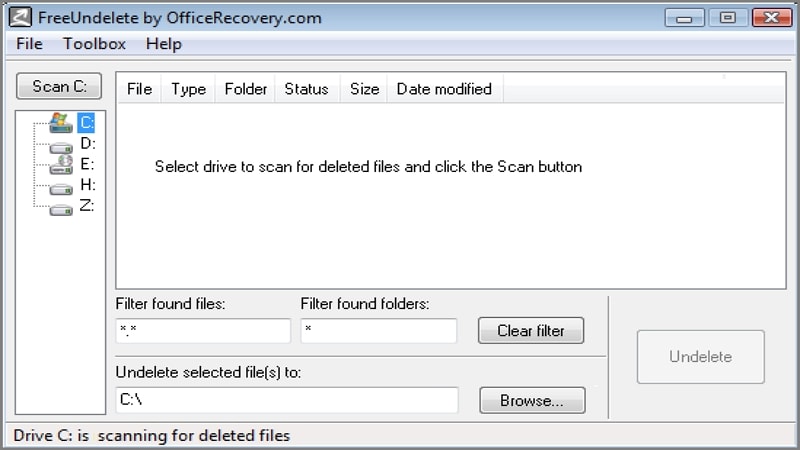
Оставте свой отзыв о FreeUndelete